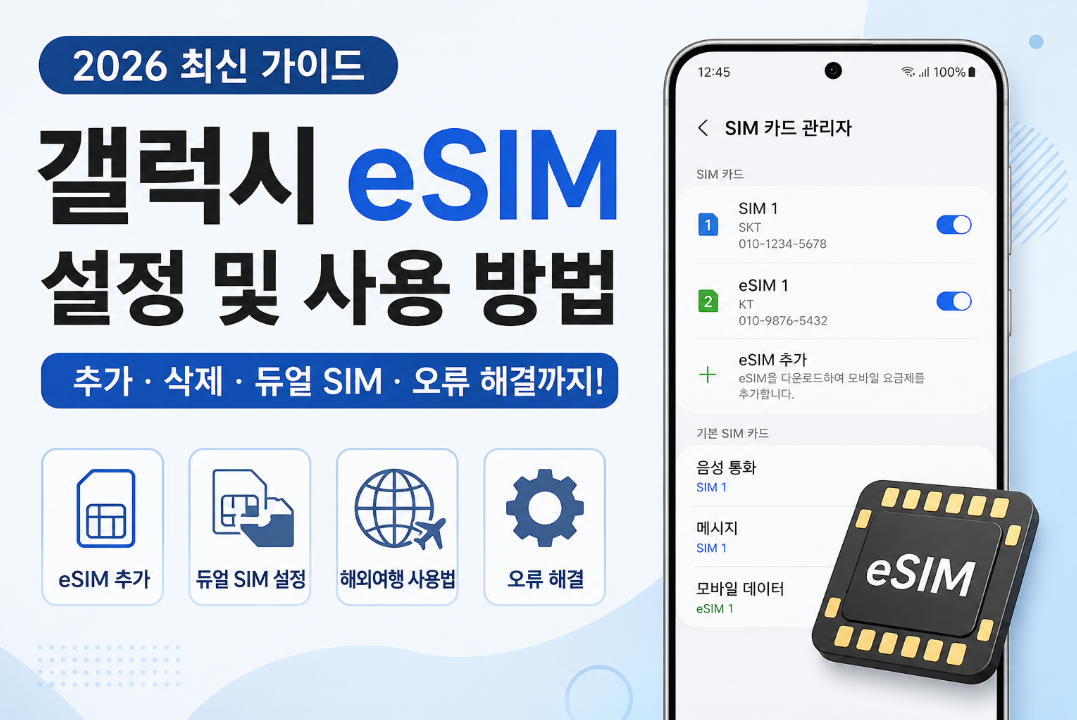
새로운 갤럭시 스마트폰을 구매했거나 해외여행을 준비하다 보면 eSIM이라는 용어를 자주 보게 됩니다. 하지만 아직도 많은 분들이 "eSIM이 무엇인지", "USIM과 무엇이 다른지", "어떻게 설정하는지" 헷갈려합니다.
특히 최근에는 갤럭시 S 시리즈뿐 아니라 Z 폴드, Z 플립, 일부 A 시리즈까지 eSIM을 지원하면서 듀얼 SIM을 사용하는 사람들이 크게 늘었습니다. 업무용과 개인용 번호를 하나의 스마트폰에서 함께 사용하거나 해외에서 현지 데이터 요금제를 이용할 때도 매우 편리합니다.
이번 글에서는 갤럭시 eSIM 설정 방법부터 삭제, 듀얼 SIM 사용법, 해외여행 활용법, 자주 발생하는 오류 해결 방법까지 One UI 최신 버전 기준으로 자세히 알려드립니다.
📌 이 글에서 확인할 수 있는 내용
- ✔ eSIM이란?
- ✔ USIM과 차이점
- ✔ eSIM 추가 및 삭제
- ✔ 듀얼 SIM 설정 방법
- ✔ 해외여행에서 사용하는 방법
- ✔ eSIM이 작동하지 않을 때 해결 방법
eSIM이란?
eSIM(Embedded SIM)은 스마트폰 내부에 내장된 디지털 SIM입니다. 기존처럼 플라스틱 USIM 카드를 넣고 빼는 방식이 아니라, 통신사에서 제공하는 QR 코드 또는 프로파일을 다운로드하여 사용할 수 있습니다.
즉, 물리적인 SIM 카드 없이도 휴대폰 개통과 통신 서비스 이용이 가능하다는 것이 가장 큰 특징입니다.
USIM과 eSIM의 차이
| 구분 | USIM | eSIM |
|---|---|---|
| 형태 | 실물 카드 | 내장형 디지털 SIM |
| 교체 | 직접 교체 | QR 코드 등록 |
| 분실 위험 | 있음 | 없음 |
| 듀얼 SIM | 기기별 상이 | 쉽게 설정 가능 |
💡 알아두세요
eSIM을 지원한다고 해서 반드시 사용할 수 있는 것은 아닙니다. 통신사의 eSIM 서비스 가입과 지원 기기 여부를 먼저 확인해야 합니다.
내 갤럭시가 eSIM을 지원하는지 확인하는 방법
- 설정 앱을 실행합니다.
- 연결 메뉴를 선택합니다.
- SIM 카드 관리자를 누릅니다.
- eSIM 추가 또는 모바일 요금제 추가 메뉴가 보이면 eSIM을 지원하는 기기입니다.
✅ 지원 기기 예시
- 갤럭시 S23 이후 대부분의 모델
- 갤럭시 S24 시리즈
- 갤럭시 S25 시리즈
- 갤럭시 Z Fold 시리즈
- 갤럭시 Z Flip 시리즈
- 일부 갤럭시 A 시리즈
갤럭시 eSIM 추가 방법
eSIM 등록은 통신사에서 제공하는 QR 코드만 있으면 몇 분 안에 완료할 수 있습니다.
- 설정 → 연결 → SIM 카드 관리자로 이동합니다.
- eSIM 추가를 선택합니다.
- QR 코드를 스캔합니다.
- 안내에 따라 모바일 요금제를 다운로드합니다.
- 등록이 완료되면 기본 통화와 데이터 회선을 선택합니다.
갤럭시 eSIM 삭제 및 비활성화 방법
eSIM을 더 이상 사용하지 않거나 다른 통신사로 변경하려면 eSIM을 삭제하거나 일시적으로 비활성화할 수 있습니다. 삭제하면 해당 요금제 정보가 기기에서 제거되므로, 다시 사용하려면 통신사에서 새로운 eSIM을 발급받아야 할 수 있습니다.
- 설정 → 연결 → SIM 카드 관리자로 이동합니다.
- 삭제하거나 비활성화할 eSIM을 선택합니다.
- eSIM 삭제 또는 사용 안 함을 선택합니다.
- 안내 메시지를 확인한 후 진행합니다.
💡 삭제와 비활성화의 차이
- 비활성화 : 언제든 다시 켜서 사용할 수 있습니다.
- 삭제 : 기기에서 완전히 제거되며 재등록이 필요할 수 있습니다.
듀얼 SIM 설정 방법
eSIM의 가장 큰 장점은 하나의 스마트폰에서 두 개의 번호를 동시에 사용할 수 있다는 점입니다. 업무용과 개인용 번호를 함께 사용하거나, 해외여행 시 국내 번호를 유지하면서 현지 데이터 요금제를 사용하는 경우 매우 편리합니다.
| 항목 | 설정 가능 여부 |
|---|---|
| 기본 통화 회선 | 가능 |
| 기본 문자 회선 | 가능 |
| 모바일 데이터 회선 | 가능 |
📌 듀얼 SIM 추천 활용법
- ✔ 업무용 번호 + 개인용 번호
- ✔ 국내 번호 + 해외 데이터 eSIM
- ✔ 통화용 회선과 데이터 전용 회선 분리
- ✔ 해외 출장 시 로밍 비용 절감
해외여행에서 eSIM 사용하는 방법
최근에는 해외여행 시 현지 유심 대신 eSIM을 사용하는 경우가 크게 늘고 있습니다. 출국 전에 eSIM을 등록해 두면 공항 도착 후 바로 데이터를 사용할 수 있으며, 기존 국내 번호도 유지할 수 있다는 장점이 있습니다.
- 여행 국가에서 사용할 eSIM을 구매합니다.
- QR 코드를 등록합니다.
- 모바일 데이터 회선을 eSIM으로 변경합니다.
- 필요한 경우 데이터 로밍 설정을 확인합니다.
eSIM이 작동하지 않을 때 해결 방법
등록이 되지 않거나 통신이 되지 않는다면 아래 항목을 차례대로 확인해 보세요.
✅ 점검 순서
- 기기가 eSIM을 지원하는지 확인
- 통신사에서 eSIM 서비스가 개통되었는지 확인
- QR 코드를 다시 등록
- 비행기 모드를 켰다가 끄기
- 휴대폰 재부팅
- 최신 소프트웨어 업데이트
- 통신사 고객센터 문의
⚠ 이런 경우에는 통신사 확인이 필요합니다.
- QR 코드가 이미 사용된 경우
- 요금제가 eSIM을 지원하지 않는 경우
- 기기 잠금(통신사 제한)이 있는 경우
- eSIM 프로파일 다운로드가 실패하는 경우
자주 묻는 질문(FAQ)
Q. eSIM과 USIM을 동시에 사용할 수 있나요?
네. 지원 기기에서는 듀얼 SIM 기능을 이용해 동시에 사용할 수 있습니다.
Q. eSIM을 삭제하면 번호도 없어지나요?
번호가 사라지는 것은 아니지만 기기에서 프로파일이 삭제됩니다. 다시 사용하려면 통신사 절차가 필요할 수 있습니다.
Q. eSIM은 무료인가요?
통신사 정책에 따라 발급 또는 재발급 비용이 발생할 수 있습니다.
Q. 해외에서도 사용할 수 있나요?
네. 현지 eSIM을 등록하면 로밍보다 저렴하게 데이터를 이용할 수 있는 경우가 많습니다.
Q. QR 코드를 다시 사용할 수 있나요?
통신사 정책에 따라 다르며, 일부 QR 코드는 1회만 사용할 수 있습니다.
Q. eSIM 등록 후 통화가 되지 않습니다.
기본 통화 회선 설정과 통신사 개통 상태를 먼저 확인하세요.
Q. eSIM 지원 여부는 어디서 확인하나요?
설정 → 연결 → SIM 카드 관리자에서 eSIM 추가 메뉴가 있는지 확인하면 됩니다.
Q. 기기를 바꾸면 eSIM도 자동으로 이동되나요?
아니요. 새 기기에서는 통신사의 안내에 따라 다시 등록해야 하는 경우가 많습니다.
마무리
eSIM은 실물 유심 없이도 통신 서비스를 이용할 수 있는 편리한 기능으로, 듀얼 SIM 사용이나 해외여행에서 특히 유용합니다. 다만 기기와 통신사 모두 eSIM을 지원해야 하며, 등록 과정에서 QR 코드와 회선 설정을 정확히 확인하는 것이 중요합니다.
처음에는 다소 낯설게 느껴질 수 있지만, 한 번 설정해 두면 번호 관리와 데이터 사용이 훨씬 편리해집니다. eSIM을 활용하면 업무용과 개인용 번호를 하나의 스마트폰에서 효율적으로 관리할 수 있으며, 해외에서도 경제적으로 데이터를 사용할 수 있습니다.
함께 보면 좋은 글
- ▶ 갤럭시 모바일 데이터가 안 되는 원인과 해결 방법
- ▶ 갤럭시 Wi-Fi가 연결되지 않는 원인과 해결 방법
- ▶ 갤럭시 스마트 스위치로 데이터 이전하기
- ▶ 갤럭시 구글 계정 추가하기
- ▶ 갤럭시 삼성 클라우드 백업 완전 정복