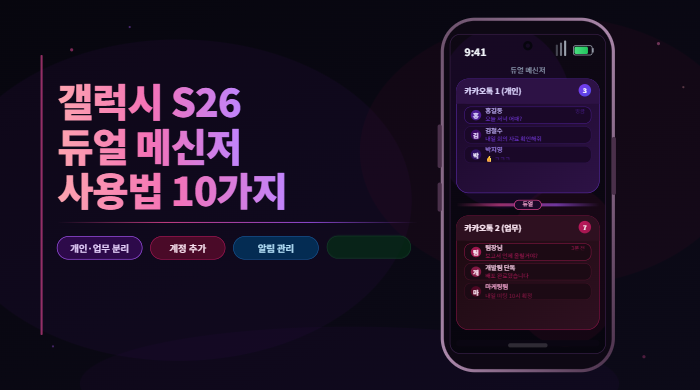
별도의 앱 설치 없이 갤럭시 S26 설정에서 바로 활성화할 수 있습니다. 이 글에서는 갤럭시 S26 듀얼 메신저 설정 방법부터 실용적인 활용법까지 10가지로 정리해 드립니다.
1. 듀얼 메신저란 무엇인가
듀얼 메신저는 하나의 앱을 두 개의 독립된 인스턴스로 실행해 각각 다른 계정으로 사용할 수 있는 갤럭시 고유의 기능입니다. 예를 들어 카카오톡을 두 개 실행해 하나는 개인 번호로, 다른 하나는 업무용 번호로 각각 로그인해 사용할 수 있습니다.
두 앱은 완전히 독립적으로 작동하므로 각각의 데이터, 채팅, 설정이 서로 분리되어 관리됩니다. 개인과 업무를 명확하게 분리하고 싶은 분들에게 매우 유용한 기능입니다.
※ 듀얼 메신저는 전화번호를 인증 수단으로 사용하는 앱에서 작동합니다. 두 번째 앱은 별도의 전화번호로 인증해야 합니다.
2. 듀얼 메신저 지원 앱 목록
갤럭시 S26의 듀얼 메신저는 전화번호를 인증 수단으로 사용하는 주요 메신저 앱들을 지원합니다. 지원 앱 목록은 갤럭시 S26에 설치된 앱에 따라 다르게 표시됩니다.
주요 지원 앱
- 카카오톡
- WhatsApp(왓츠앱)
- 텔레그램(Telegram)
- Viber
- Zalo
- 그 외 전화번호 인증 방식의 메신저 앱
※ 지원 앱 목록은 갤럭시 S26 설정의 듀얼 메신저 메뉴에서 현재 설치된 앱 기준으로 확인할 수 있습니다.
3. 듀얼 메신저 설정 방법
듀얼 메신저는 별도의 앱 설치 없이 설정 앱의 유용한 기능 메뉴에서 바로 활성화할 수 있습니다. 원하는 앱의 스위치를 켜면 해당 앱의 두 번째 인스턴스가 생성됩니다.
듀얼 메신저 활성화 방법
- 설정 앱 열기
- 유용한 기능 선택
- 듀얼 메신저 선택
- 두 개로 사용할 앱 스위치 켜기
- 설치 버튼 터치
- 앱스 화면에 두 번째 앱 아이콘 생성 확인
※ 듀얼 메신저 앱 설치에는 약간의 시간이 소요될 수 있습니다. 설치가 완료되면 앱스 화면에 두 번째 앱 아이콘이 추가됩니다.
4. 카카오톡 두 개 사용하는 방법
갤럭시 S26에서 카카오톡을 두 개의 계정으로 사용하는 방법이 가장 많이 활용됩니다. 하나는 개인용, 하나는 업무용으로 각각 다른 번호로 로그인해 완전히 분리된 환경에서 사용할 수 있습니다.
카카오톡 두 개 사용 방법
- 설정 → 유용한 기능 → 듀얼 메신저 선택
- 카카오톡 스위치 켜기
- 설치 완료 후 앱스 화면에서 두 번째 카카오톡 실행
- 두 번째 카카오톡에서 업무용 번호로 로그인 또는 가입
- 기존 카카오톡(개인용)과 새 카카오톡(업무용) 각각 사용
※ 두 번째 카카오톡은 기존 카카오톡과 완전히 분리되어 작동합니다. 각각의 대화, 연락처, 설정이 독립적으로 관리됩니다.
5. 듀얼 앱 로그인 방법
두 번째 앱을 처음 실행하면 기존 앱과 동일하게 처음 설치한 것처럼 처음부터 로그인해야 합니다. 기존 앱의 로그인 정보가 자동으로 복사되지 않으므로 별도의 계정으로 새로 가입하거나 로그인해야 합니다.
듀얼 앱 첫 로그인 방법
- 앱스 화면에서 두 번째 앱 아이콘 실행
- 기존 앱과 동일한 로그인 화면 표시됨
- 두 번째 계정으로 로그인 또는 새 계정 가입
- 전화번호 인증 진행
- 로그인 완료 후 독립적으로 사용 시작
※ 전화번호 인증이 필요한 앱은 기존 앱과 다른 전화번호로 인증해야 합니다. 같은 번호로는 두 개를 동시에 사용할 수 없습니다.
6. 듀얼 앱 아이콘 구분하는 방법
두 번째 앱 아이콘은 기존 앱 아이콘과 거의 동일하게 생겼지만, 아이콘 우측 하단에 작은 배지 표시가 추가되어 구분할 수 있습니다. 홈 화면에 두 앱을 모두 배치해 두면 더욱 편리하게 전환할 수 있습니다.
두 앱 홈 화면에 배치하는 방법
- 앱스 화면에서 두 번째 앱 아이콘 길게 누르기
- 홈 화면에 추가 선택
- 기존 앱과 두 번째 앱을 나란히 배치
- 앱 이름을 변경해 구분하기 (예: 카카오톡 업무)
※ 앱 아이콘을 길게 눌러 이름을 변경하면 개인용과 업무용을 더 쉽게 구분할 수 있습니다.
7. 듀얼 앱 알림 개별 설정 방법
두 번째 앱도 기존 앱과 동일하게 알림을 개별적으로 설정할 수 있습니다. 업무용 앱의 알림은 업무 시간에만 받도록 루틴을 설정하거나, 퇴근 후에는 방해 금지 모드로 차단하는 등 유연하게 관리할 수 있습니다.
듀얼 앱 알림 설정 방법
- 설정 앱 열기
- 알림 → 앱 알림 선택
- 두 번째 앱 목록에서 해당 앱 선택
- 알림 허용 및 소리/진동 개별 설정
※ 빅스비 루틴을 활용해 업무 시간 외에는 두 번째 앱(업무용)의 알림을 자동으로 끄도록 설정하면 더욱 편리합니다.
8. 듀얼 메신저와 보안 폴더 차이점
갤럭시 S26에서 같은 앱을 두 개 사용하는 방법은 듀얼 메신저 외에도 보안 폴더를 활용하는 방법이 있습니다. 두 기능의 차이점을 이해하고 본인에게 맞는 방법을 선택하세요.
듀얼 메신저 vs 보안 폴더
- 듀얼 메신저: 앱스 화면에 두 번째 앱 아이콘 표시, 간편하게 전환 가능
- 듀얼 메신저: 별도 잠금 없이 바로 접근 가능
- 보안 폴더: 별도 비밀번호로 보호, 외부에서 접근 불가
- 보안 폴더: 보안이 중요한 경우 적합
- 듀얼 메신저: 빠른 전환이 필요한 경우 적합
※ 업무용 앱을 보안 폴더에 넣으면 비밀번호로 보호할 수 있습니다. 개인정보 보호가 중요하다면 보안 폴더 활용을 권장합니다.
9. 듀얼 앱 삭제 방법
두 번째 앱이 더 이상 필요하지 않다면 설정에서 간단하게 삭제할 수 있습니다. 두 번째 앱을 삭제해도 기존 원래 앱에는 영향이 없습니다. 듀얼 메신저 설정에서 스위치를 끄면 됩니다.
듀얼 앱 삭제 방법
- 설정 → 유용한 기능 선택
- 듀얼 메신저 선택
- 삭제할 앱 스위치 끄기
- 삭제 확인 버튼 터치
- 두 번째 앱 아이콘 앱스 화면에서 삭제됨
※ 두 번째 앱을 삭제하면 해당 앱의 데이터(대화 내용 등)도 함께 삭제됩니다. 필요한 내용은 미리 백업해두세요.
10. 듀얼 메신저 사용 시 주의사항
듀얼 메신저를 사용할 때 몇 가지 주의사항이 있습니다. 두 개의 앱이 동시에 실행되면 배터리와 메모리 소모가 늘어납니다. 또한 두 번째 앱의 데이터는 갤럭시 S26 내부 저장공간에 별도로 저장되므로 저장 공간도 추가로 사용됩니다.
듀얼 메신저 사용 시 주의사항
- 두 앱 동시 실행 시 배터리 소모 증가
- 두 번째 앱 데이터가 저장 공간 추가 차지
- 두 번째 앱 삭제 시 대화 내용 등 데이터 영구 삭제
- 같은 전화번호로 두 앱 동시 사용 불가
- 일부 앱은 보안 정책으로 듀얼 메신저 미지원
※ 두 번째 앱을 오래 사용하지 않을 예정이라면 백그라운드 앱 사용 제한 설정에서 절전 상태로 전환해 배터리 소모를 줄일 수 있습니다.
마무리
지금까지 갤럭시 S26 듀얼 메신저 사용법을 10가지로 알아봤습니다. 듀얼 메신저는 개인과 업무를 완전히 분리해서 사용할 수 있는 갤럭시만의 강력한 기능입니다. 특히 카카오톡을 두 개의 번호로 사용해야 하는 분들께 매우 유용합니다.
설정도 간단하고 사용법도 어렵지 않으니 필요한 분들은 지금 바로 활성화해보세요. 다음 글에서는 갤럭시 S26 Always On Display 설정 가이드를 자세히 알아보겠습니다.
'앱·AI·편의 기능' 카테고리의 다른 글
| 갤럭시 S26 Galaxy AI 기능 총정리 (0) | 2026.04.13 |
|---|---|
| 갤럭시 S26 구글 계정 추가하기 (0) | 2026.04.11 |
| 갤럭시 S26 삼성 인터넷 브라우저 꿀팁 모음 (0) | 2026.04.05 |
| 갤럭시 S26 삼성페이 등록 방법 정리 (0) | 2026.03.28 |
| 갤럭시 S26 갤러리 앱 활용법 5가지 (0) | 2026.03.28 |


